Roaming in der Schweiz verhindern
Es gibt drei Lösungen. Jede wirkt für sich, du brauchst nicht alle. Such dir die aus, die zu dir passt, und öffne dann dein Betriebssystem.
Menünamen können je nach Hersteller und Version abweichen. Die Bildschirmfotos zeigen ein Pixel mit Android 17.
Android
Bildschirmfotos: Pixel, Android 17Datenroaming ausschalten
Für alle, die im Schweizer Netz nicht mobil surfen wollen. Das Netz musst du dafür nicht selbst setzen.
- Einstellungen öffnen.
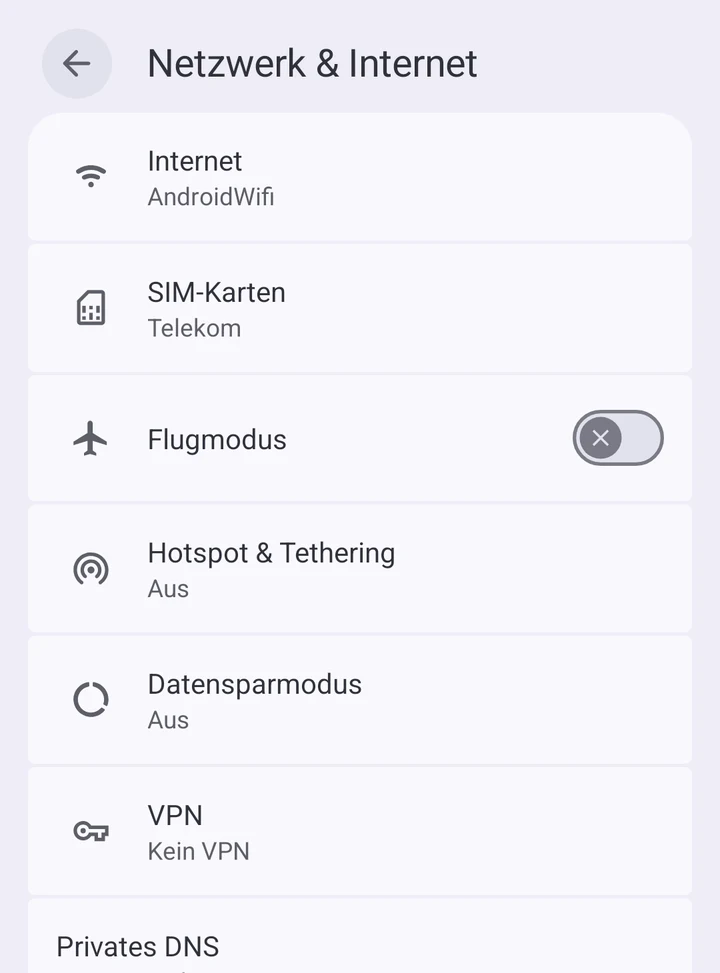
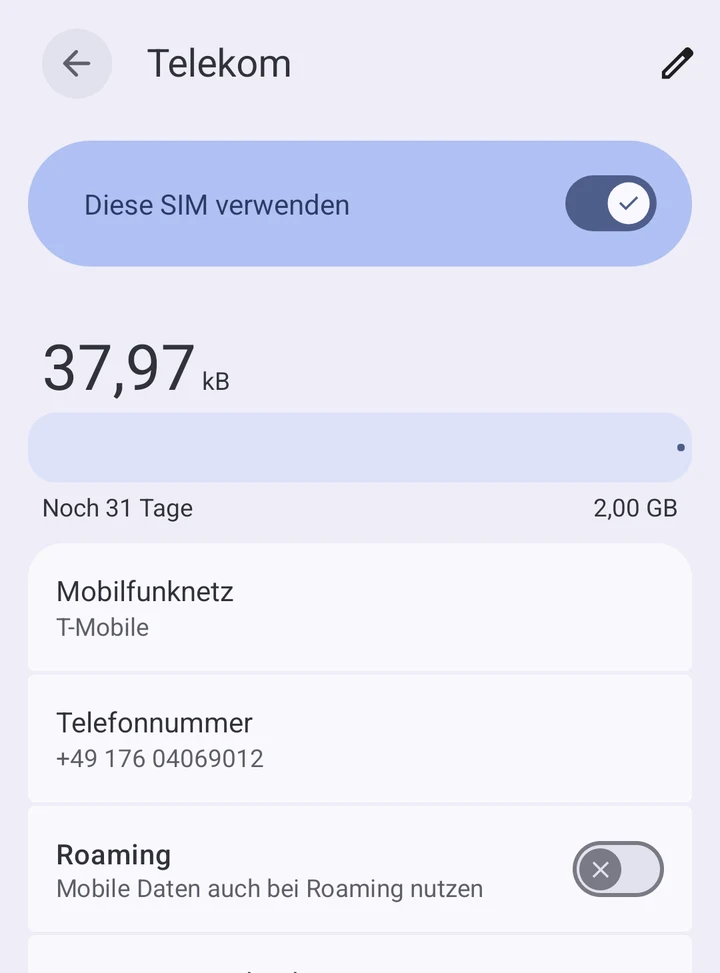
- Netzwerk & Internet › SIM-Karten, dann deine SIM antippen.
- Bei Roaming den Schalter ausschalten.
Netz fest einstellen
Dein Handy bleibt in deinem deutschen oder österreichischen Netz und wechselt nicht heimlich. Das schützt auch Telefonie und SMS.
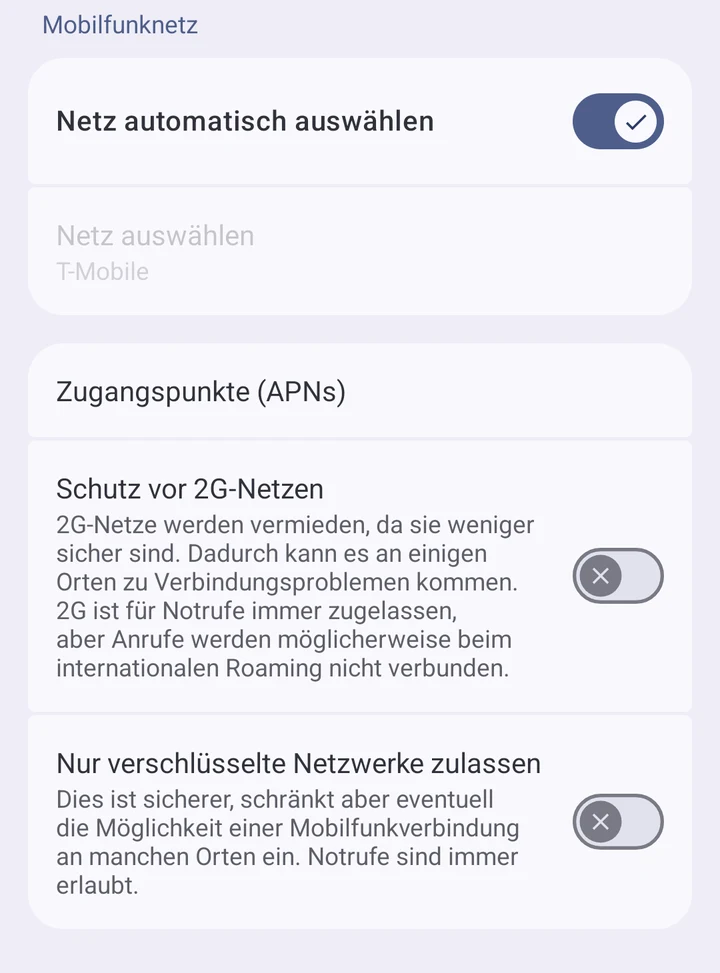
- Netzwerk & Internet › SIM-Karten, deine SIM antippen und nach unten zum Abschnitt Mobilfunknetz wischen.
- Netz automatisch auswählen ausschalten. Danach öffnet sich eine Netzliste, das Handy sucht Netze.
- Dein Netz antippen, zum Beispiel „Telekom.de“. Swisscom, Sunrise und Salt lässt du aus.
Datensparmodus nutzen
Nur sinnvoll, wenn du ein Datenpaket für die Schweiz gebucht hast. Er streckt das kleine Volumen.
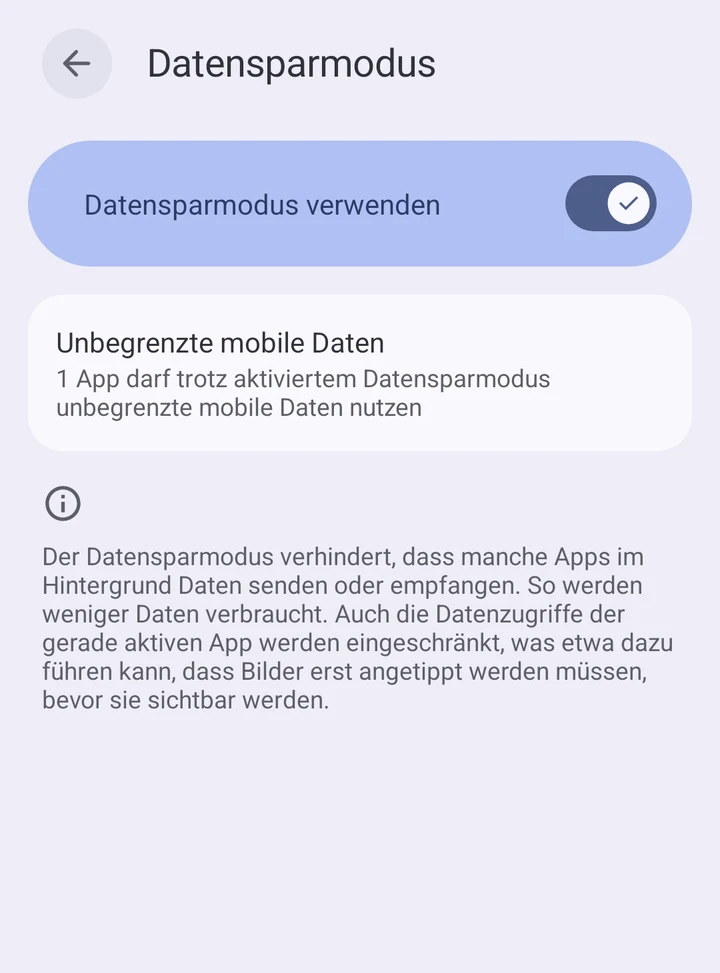
- Netzwerk & Internet › Datensparmodus öffnen und Datensparmodus verwenden einschalten.
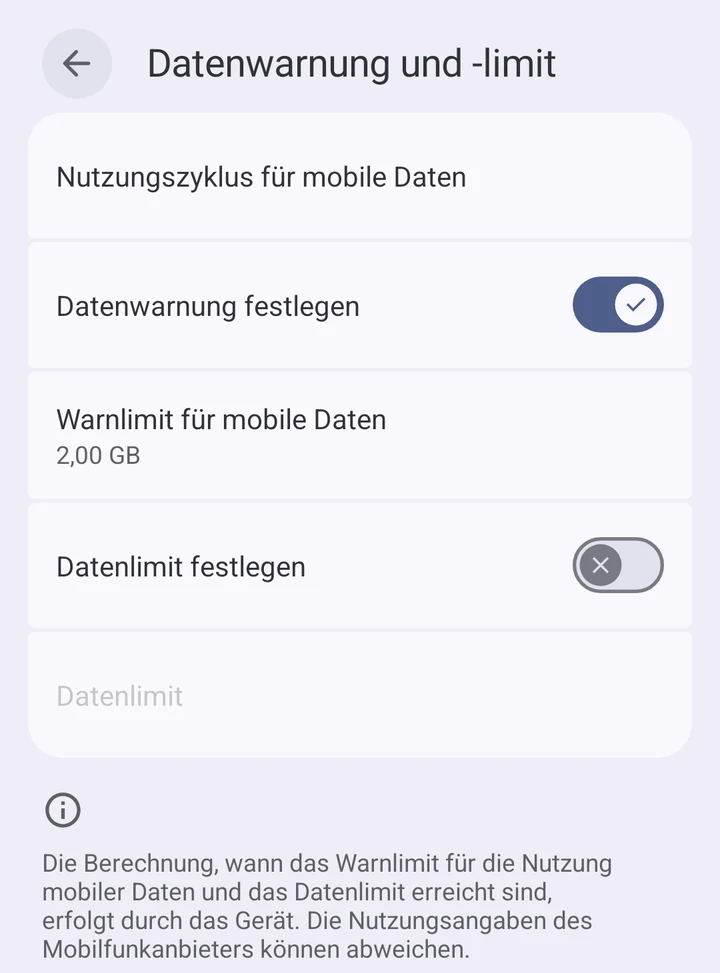
- Zusätzlich in den SIM-Details Datenwarnung und -limit öffnen, Datenlimit festlegen einschalten und einen Wert eintragen. Dann sperrt das Handy bei Erreichen der Grenze.
iPhone
Bildschirmfotos folgenDatenroaming ausschalten
Für alle, die im Schweizer Netz nicht mobil surfen wollen. Das Netz musst du dafür nicht selbst setzen.
- Einstellungen › Mobilfunk. Bei zwei SIM-Karten zuerst die richtige wählen.
- Datenoptionen › Datenroaming ausschalten.
Netz fest einstellen
Dein iPhone bleibt in deinem deutschen oder österreichischen Netz und wechselt nicht heimlich. Das schützt auch Telefonie und SMS.
- Einstellungen › Mobilfunk › Netzwahl
- Automatisch ausschalten.
- Dein Netz antippen. Swisscom, Sunrise und Salt lässt du aus.
Niedrigdatenmodus nutzen
Nur sinnvoll, wenn du ein Datenpaket für die Schweiz gebucht hast. Er streckt das kleine Volumen.
- Einstellungen › Mobilfunk › Datenoptionen › Datenmodus › Niedrigdatenmodus
Die iPhone-Menüwege habe ich noch nicht auf einem Gerät geprüft, die Bildschirmfotos folgen. Wenn bei dir ein Menü anders heißt, schreib uns.